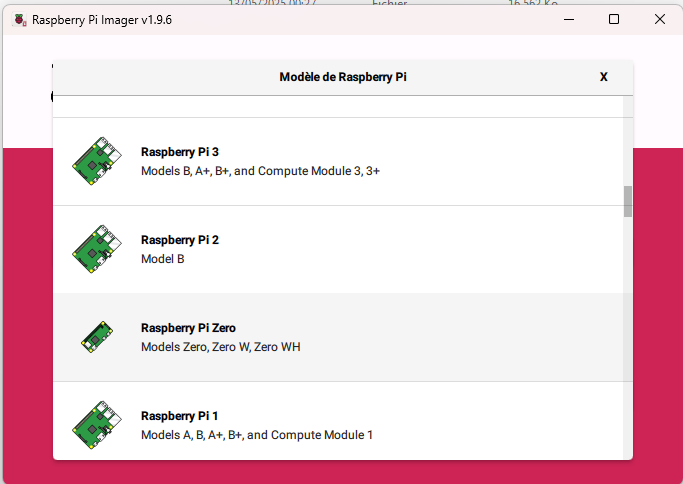
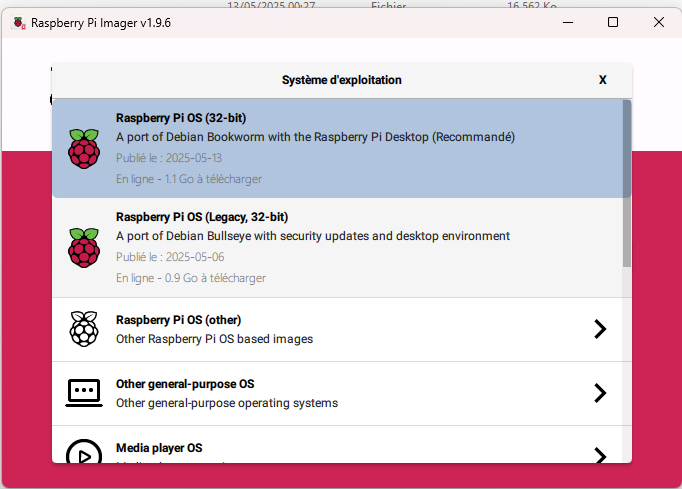
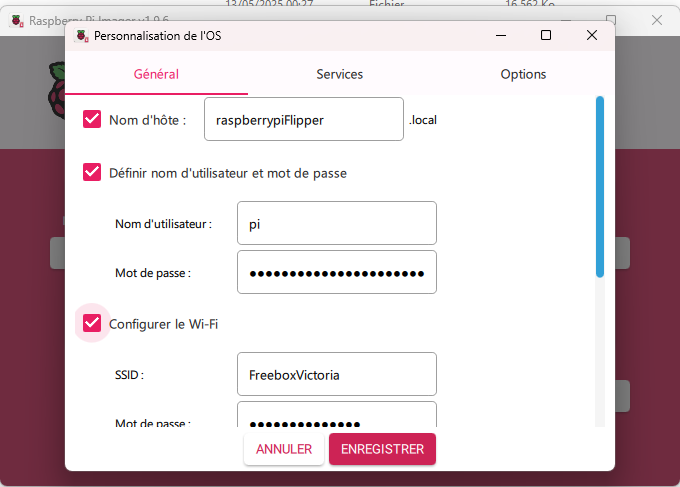
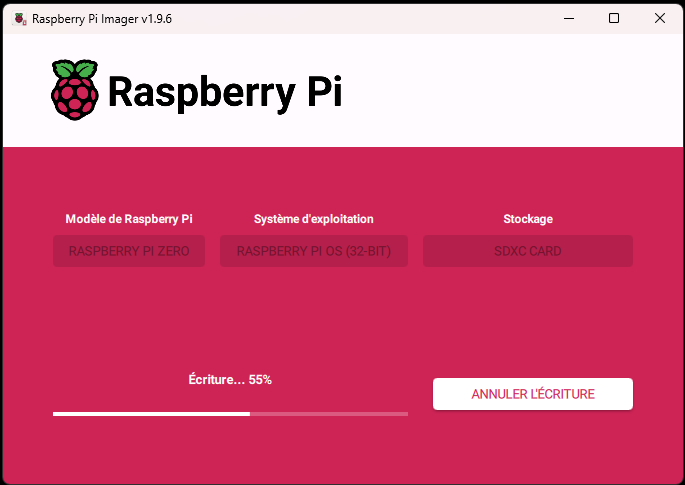


-
pi@raspberrypiFlipper:~ $ more /etc/lightdm/lightdm.conf # # General configuration # # start-default-seat = True to always start one seat if none are defined in the configuration # greeter-user = User to run greeter as # minimum-display-number = Minimum display number to use for X servers # minimum-vt = First VT to run displays on # lock-memory = True to prevent memory from being paged to disk # user-authority-in-system-dir = True if session authority should be in the system location # guest-account-script = Script to be run to setup guest account # logind-check-graphical = True to on start seats that are marked as graphical by logind # log-directory = Directory to log information to # run-directory = Directory to put running state in # cache-directory = Directory to cache to # sessions-directory = Directory to find sessions # remote-sessions-directory = Directory to find remote sessions # greeters-directory = Directory to find greeters # backup-logs = True to move add a .old suffix to old log files when opening new ones # dbus-service = True if LightDM provides a D-Bus service to control it # [LightDM] #start-default-seat=true #greeter-user=lightdm #minimum-display-number=0 #minimum-vt=7 #lock-memory=true #user-authority-in-system-dir=false #guest-account-script=guest-account #logind-check-graphical=false #log-directory=/var/log/lightdm #run-directory=/var/run/lightdm #cache-directory=/var/cache/lightdm #sessions-directory=/usr/share/lightdm/sessions:/usr/share/xsessions:/usr/share/wayland-sessions #remote-sessions-directory=/usr/share/lightdm/remote-sessions #greeters-directory=$XDG_DATA_DIRS/lightdm/greeters:$XDG_DATA_DIRS/xgreeters #backup-logs=true #dbus-service=true # # Seat configuration # # Seat configuration is matched against the seat name glob in the section, for example: # [Seat:*] matches all seats and is applied first. # [Seat:seat0] matches the seat named "seat0". # [Seat:seat-thin-client*] matches all seats that have names that start with "seat-thin-client". # # type = Seat type (local, xremote, unity) # pam-service = PAM service to use for login # pam-autologin-service = PAM service to use for autologin # pam-greeter-service = PAM service to use for greeters # xserver-backend = X backend to use (mir) # xserver-command = X server command to run (can also contain arguments e.g. X -special-option) # xmir-command = Xmir server command to run (can also contain arguments e.g. Xmir -special-option) # xserver-config = Config file to pass to X server # xserver-layout = Layout to pass to X server # xserver-allow-tcp = True if TCP/IP connections are allowed to this X server # xserver-share = True if the X server is shared for both greeter and session # xserver-hostname = Hostname of X server (only for type=xremote) # xserver-display-number = Display number of X server (only for type=xremote) # xdmcp-manager = XDMCP manager to connect to (implies xserver-allow-tcp=true) # xdmcp-port = XDMCP UDP/IP port to communicate on # xdmcp-key = Authentication key to use for XDM-AUTHENTICATION-1 (stored in keys.conf) # unity-compositor-command = Unity compositor command to run (can also contain arguments e.g. unity-system-compositor -special-option) # unity-compositor-timeout = Number of seconds to wait for compositor to start # greeter-session = Session to load for greeter # greeter-hide-users = True to hide the user list # greeter-allow-guest = True if the greeter should show a guest login option # greeter-show-manual-login = True if the greeter should offer a manual login option # greeter-show-remote-login = True if the greeter should offer a remote login option # user-session = Session to load for users # allow-user-switching = True if allowed to switch users # allow-guest = True if guest login is allowed # guest-session = Session to load for guests (overrides user-session) # session-wrapper = Wrapper script to run session with # greeter-wrapper = Wrapper script to run greeter with # guest-wrapper = Wrapper script to run guest sessions with # display-setup-script = Script to run when starting a greeter session (runs as root) # display-stopped-script = Script to run after stopping the display server (runs as root) # greeter-setup-script = Script to run when starting a greeter (runs as root) # session-setup-script = Script to run when starting a user session (runs as root) # session-cleanup-script = Script to run when quitting a user session (runs as root) # autologin-guest = True to log in as guest by default # autologin-user = User to log in with by default (overrides autologin-guest) # autologin-user-timeout = Number of seconds to wait before loading default user # autologin-session = Session to load for automatic login (overrides user-session) # autologin-in-background = True if autologin session should not be immediately activated # exit-on-failure = True if the daemon should exit if this seat fails # fallback-test = Script to run to check if hardware can handle Wayland - should return 1 if so # fallback-session = Session to launch if fallback-test returns 0 # fallback-greeter = Greeter session to launch if fallback-test returns 0 # [Seat:*] #type=local #pam-service=lightdm #pam-autologin-service=lightdm-autologin #pam-greeter-service=lightdm-greeter #xserver-backend= #xserver-command=X #xmir-command=Xmir #xserver-config= #xserver-layout= #xserver-allow-tcp=false #xserver-share=true #xserver-hostname= #xserver-display-number= #xdmcp-manager= #xdmcp-port=177 #xdmcp-key= #unity-compositor-command=unity-system-compositor #unity-compositor-timeout=60 greeter-session=pi-greeter greeter-hide-users=false #greeter-allow-guest=true #greeter-show-manual-login=false #greeter-show-remote-login=true user-session=LXDE-pi-x #allow-user-switching=true #allow-guest=true #guest-session= #session-wrapper=lightdm-session #greeter-wrapper= #guest-wrapper= display-setup-script=/usr/share/dispsetup.sh #display-stopped-script= #greeter-setup-script= #session-setup-script= #session-cleanup-script= #autologin-guest=false autologin-user=pi #autologin-user-timeout=0 #autologin-in-background=false autologin-session=LXDE-pi-x #exit-on-failure=false #fallback-test= #fallback-session= #fallback-greeter= # # XDMCP Server configuration # # enabled = True if XDMCP connections should be allowed # port = UDP/IP port to listen for connections on # listen-address = Host/address to listen for XDMCP connections (use all addresses if not present) # key = Authentication key to use for XDM-AUTHENTICATION-1 or blank to not use authentication (stored in keys.conf) # hostname = Hostname to report to XDMCP clients (defaults to system hostname if unset) # # The authentication key is a 56 bit DES key specified in hex as 0xnnnnnnnnnnnnnn. Alternatively # it can be a word and the first 7 characters are used as the key. # [XDMCPServer] #enabled=false #port=177 #listen-address= #key= #hostname= # # VNC Server configuration # # enabled = True if VNC connections should be allowed # command = Command to run Xvnc server with # port = TCP/IP port to listen for connections on # listen-address = Host/address to listen for VNC connections (use all addresses if not present) # width = Width of display to use # height = Height of display to use # depth = Color depth of display to use # [VNCServer] #enabled=false #command=Xvnc #port=5900 #listen-address= #width=1024 #height=768 #depth=8@srouviere06 a dit dans MAJ Raspberry PI Zero W :
/etc/lightdm/lightdm.conf
Il faut ajouter :
xserver-command=X -nocursorDans [Seat:*]
-
@srouviere06 je préfère :
cat /etc/lightdm/lightdm.conf | grep -v "^#"Cela permet de ne pas avoir les commentaires …
@farias a dit dans MAJ Raspberry PI Zero W :
cat /etc/lightdm/lightdm.conf | grep -v “^#”
pi@raspberrypiFlipper:~ $ cat /etc/lightdm/lightdm.conf | grep -v "^#" [LightDM] [Seat:*] greeter-session=pi-greeter greeter-hide-users=false user-session=LXDE-pi-x display-setup-script=/usr/share/dispsetup.sh autologin-user=pi autologin-session=LXDE-pi-x [XDMCPServer] [VNCServer] pi@raspberrypiFlipper:~ $ -
PERFECT !!! MERCIIII !!!
-
-
la vidéo passe un peu ralentie…
-
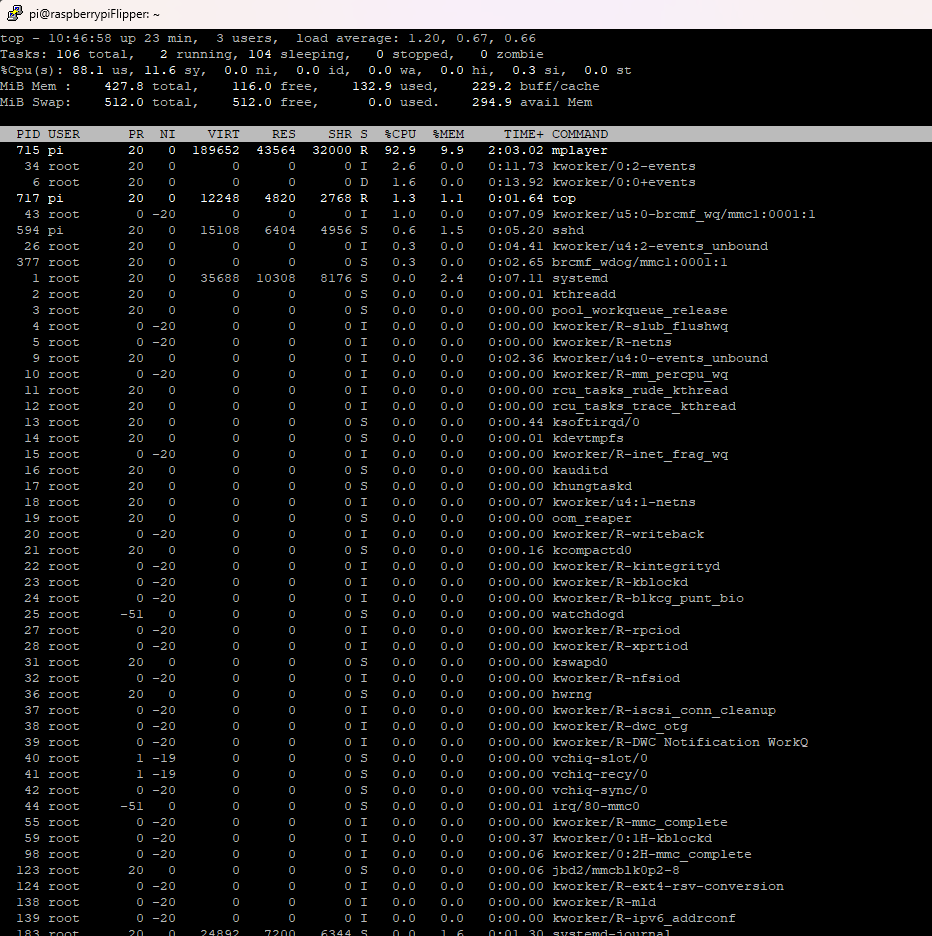
@srouviere06 Tu peux ouvrir deux terminaux ?
Et faire un top sur le second. -
mplayer utilise 92% CPU
-
-
@srouviere06 Si tu supprimes “-fps 30” c’est pareil ? ou pire ? ou mieux ?
-
pi@raspberrypiFlipper:~ $ sudo exiftool LW3Org.mp4 ExifTool Version Number : 12.57 File Name : LW3Org.mp4 Directory : . File Size : 12 MB File Modification Date/Time : 2024:08:09 16:47:29+02:00 File Access Date/Time : 2024:08:09 16:47:29+02:00 File Inode Change Date/Time : 2025:08:29 09:12:31+02:00 File Permissions : -rw-r--r-- File Type : MP4 File Type Extension : mp4 MIME Type : video/mp4 Major Brand : MP4 v2 [ISO 14496-14] Minor Version : 0.0.0 Compatible Brands : isom, mp42 Movie Header Version : 0 Create Date : 2018:11:21 02:24:27 Modify Date : 2018:11:21 02:24:27 Time Scale : 30000 Duration : 0:03:56 Preferred Rate : 1 Preferred Volume : 100.00% Preview Time : 0 s Preview Duration : 0 s Poster Time : 0 s Selection Time : 0 s Selection Duration : 0 s Current Time : 0 s Next Track ID : 3 Track Header Version : 0 Track Create Date : 2018:11:21 02:24:27 Track Modify Date : 2018:11:21 02:24:27 Track ID : 1 Track Duration : 0:03:56 Track Layer : 0 Track Volume : 0.00% Image Width : 640 Image Height : 360 Compressor ID : avc1 Source Image Width : 640 Source Image Height : 360 X Resolution : 72 Y Resolution : 72 Bit Depth : 24 Video Frame Rate : 29.97 Graphics Mode : srcCopy Op Color : 0 0 0 Matrix Structure : 1 0 0 0 1 0 0 0 1 Media Header Version : 0 Media Create Date : 2018:11:21 02:24:27 Media Modify Date : 2018:11:21 02:24:27 Media Time Scale : 44100 Media Duration : 0:03:56 Media Language Code : und Handler Description : ISO Media file produced by Google Inc. Created on: 11/20/2018. Audio Format : mp4a Audio Channels : 2 Audio Bits Per Sample : 16 Audio Sample Rate : 22050 Balance : 0 Handler Type : Metadata Handler Vendor ID : Apple Google Start Time : 0 Google Track Duration : 0:03:56 Media Data Size : 12226838 Media Data Offset : 100420 Image Size : 640x360 Megapixels : 0.230 Avg Bitrate : 414 kbps Rotation : 0 pi@raspberrypiFlipper:~ $ -
-
c’est déjà installé :)
@srouviere06 La commande doit etre comme cela je pense.
ffmpeg -i LW3Org.mp4 -filter:v scale=480:-1 -c:a copy LW3Org-out.mp4Ensuite dans mplayer tu vires le scale
-
@srouviere06 La commande doit etre comme cela je pense.
ffmpeg -i LW3Org.mp4 -filter:v scale=480:-1 -c:a copy LW3Org-out.mp4Ensuite dans mplayer tu vires le scale
-
@srouviere06 La commande doit etre comme cela je pense.
ffmpeg -i LW3Org.mp4 -filter:v scale=480:-1 -c:a copy LW3Org-out.mp4Ensuite dans mplayer tu vires le scale
@farias a dit dans MAJ Raspberry PI Zero W :
ffmpeg -i LW3Org.mp4 -filter:v scale=480:-1 -c:a copy LW3Org-out.mp4
J’ai lancé la commade… mais je pense que ça va prendre du temps lol…
ffmpeg utilise 97% de CPU lol

Bonjour ! Vous semblez intéressé par cette conversation, mais vous n’avez pas encore de compte.
Marre de refaire défiler les mêmes messages ? Créez un compte pour retrouver votre position, recevoir des notifications des nouvelles réponses, sauvegarder vos favoris et voter pour les messages que vous appréciez.
Grâce à votre participation, ce message peut devenir encore meilleur 💗
S'inscrire Se connecter